
Animar una ruta GPX: convierte tu track GPX en un vídeo
Parte de Creator Studio: todo lo que Creator Studio puede hacer por tus vídeos, paso a paso.
Si grabaste tu ruta con un GPS o una app, ya tienes el recorrido exacto. Carga el archivo GPX en Creator Studio y se convierte en una línea animada en el mapa, con montañas 3D, tu símbolo y el estilo de cámara que prefieras.
Del archivo GPX al vídeo
- Exporta el archivo GPX desde tu app o dispositivo. En la mayoría de las apps está en Compartir o Exportar de una ruta.
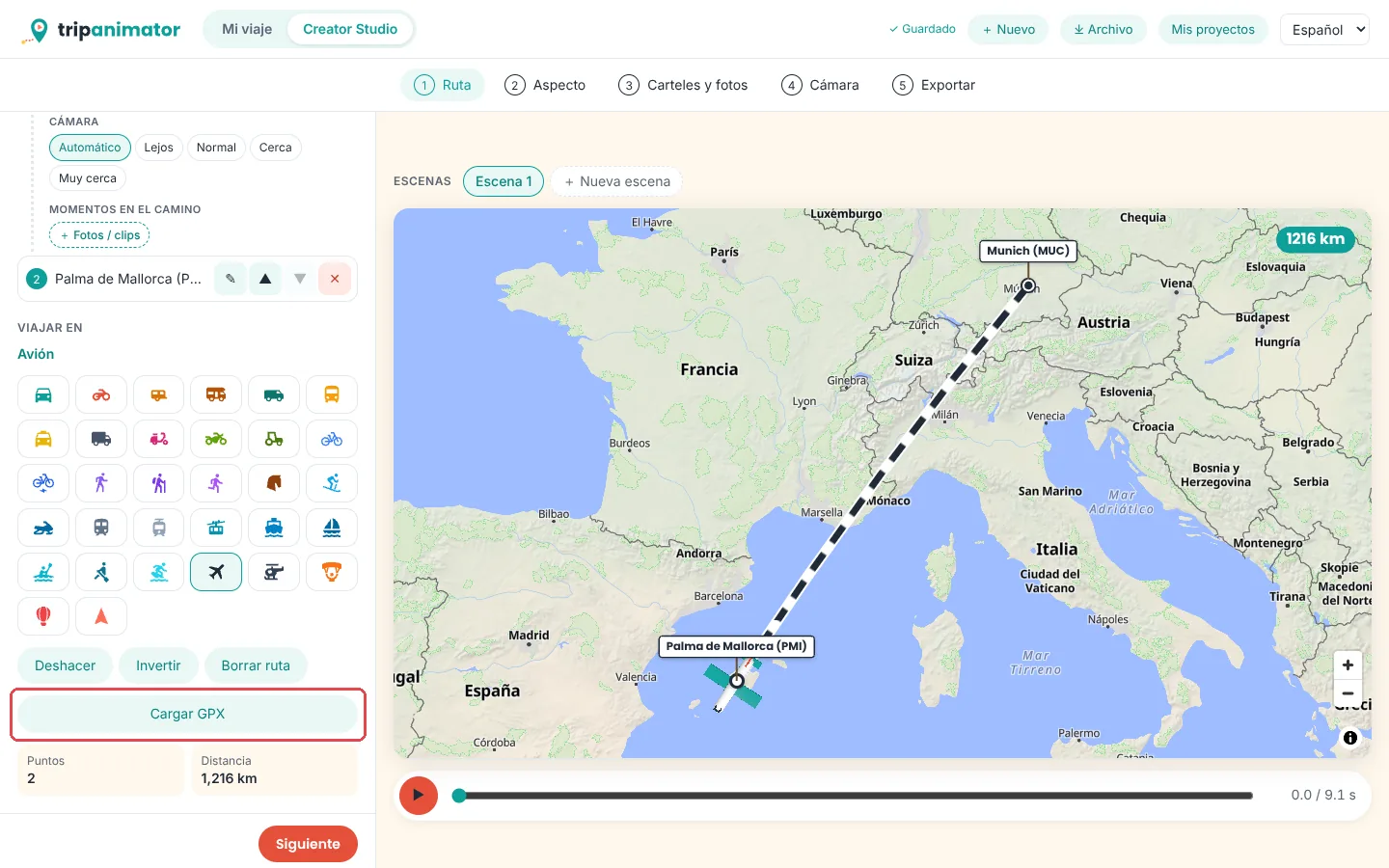
- En Creator Studio, paso Ruta, haz clic en Cargar GPX y elige el archivo.
- Elige el transporte que corresponde, por ejemplo Senderismo, Bicicleta o Moto, para que el símbolo encaje.
- En Aspecto, activa las montañas 3D y elige un estilo de mapa. Ranger y Satellite quedan bien en rutas de montaña.
- En Cámara, prueba Vuelo de dron o Vuelo lateral.
- Exporta en el formato que necesites.
De dónde sacar tu archivo GPX
| Origen | Dónde está la exportación |
|---|---|
| Komoot | Ruta, luego el menú para compartir o descargar el archivo GPX |
| Strava | Actividad, luego el menú con Exportar GPX (en la web) |
| Garmin Connect | Actividad, luego el menú del engranaje con Exportar a GPX |
| Apps de senderismo y ciclismo para el móvil | Normalmente en Compartir o Exportar del track grabado |
Los nombres de los menús de estas apps cambian de vez en cuando. Si no encuentras la exportación, busca “exportar GPX” en la ayuda de la app. Paso a paso y con una comparación de los vídeos de las apps: Convierte tu ruta de Wikiloc, Strava o Komoot en vídeo.
¿Sin archivo GPX? Haz clic en la ruta
No necesitas una grabación. Haz clic en los lugares del mapa y la ruta sigue carreteras y caminos. A pie y en bici el resultado suele parecerse mucho a lo que hiciste, y donde no, arrastras la línea.
Relacionado
Pruébalo con tu propia ruta
Abre Creator Studio, añade tus lugares y verás la animación al momento en la vista previa. Gratis durante la beta, sin registro. ¿Quieres ver todo lo demás? Ve a la página de Creator Studio.