
Animación de ruta de vuelo: tu vuelo en un mapa animado
Parte de animación de mapa para YouTube: todo lo que Creator Studio puede hacer por tus vídeos, paso a paso.
La ruta de vuelo animada es el comienzo clásico de un vídeo de viaje: un avión cruza el mapa desde tu aeropuerto hasta el destino y el espectador sabe enseguida dónde empieza la historia. En Creator Studio la creas en menos de dos minutos, con códigos de aeropuerto, el estilo de cámara que prefieras y tus colores.
Cómo animar una ruta de vuelo
- Abre Creator Studio y elige Avión en Viajar en.
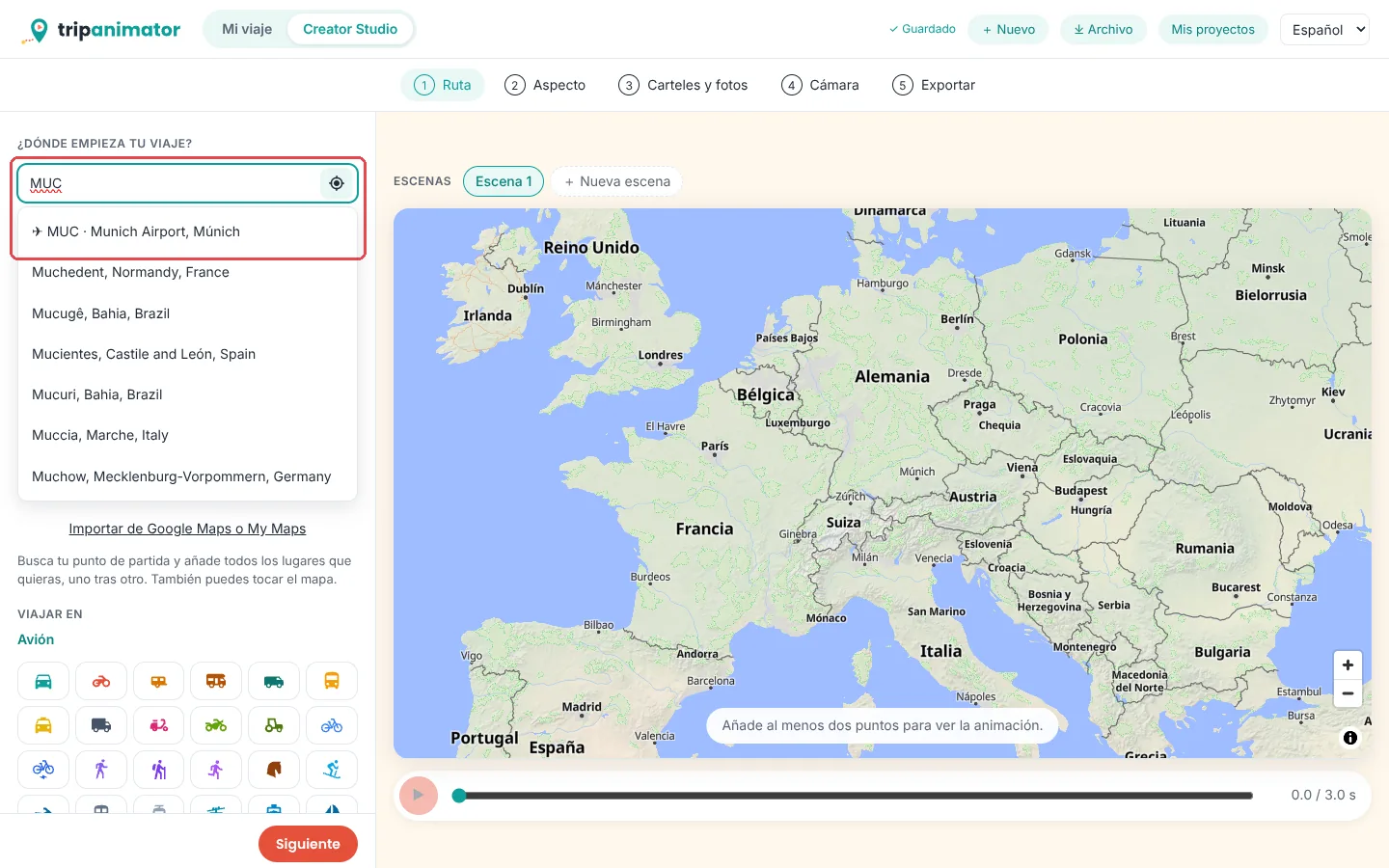
- Escribe el código de tu aeropuerto de salida, por ejemplo MUC, y elige la entrada con el símbolo del avión. Después añade el aeropuerto de llegada, por ejemplo PMI.
- Añade más tramos si quieres: una escala o seguir en coche tras aterrizar. Haz clic en un punto y cambia el transporte desde ahí.
- Elige el aspecto en Aspecto: un estilo tranquilo como Light o Pastel hace destacar la ruta; Satellite resulta más cinematográfico.
- Elige la cámara en Cámara: Vuelta al mundo empieza amplia y se acerca al destino; Dirección automática elige sola un plano amplio para los vuelos.
- Exporta en 16:9 para YouTube y marca la casilla de la versión vertical 9:16 para Shorts y Reels.
Códigos de aeropuerto, escalas y el regreso
La mayoría de los aeropuertos grandes se encuentran por su código de tres letras (FRA, MUC, JFK, LHR, BCN, PMI). Si un código no aparece, escribe el nombre de la ciudad y “aeropuerto”. En un vuelo largo con escala, añade el aeropuerto de la escala como un punto propio. El avión aterriza y la cámara mantiene todo el viaje a la vista.
El vuelo no tiene que ser todo el vídeo. A menudo una ruta empieza con el vuelo y sigue en coche de alquiler o en ferry. Haz clic en el aeropuerto de llegada, pon el siguiente tramo en Coche y desde ahí la línea sigue las carreteras. Cómo cambiar de transporte.
¿Qué estilo de cámara va con un vuelo?
| Estilo | Efecto | Cuándo usarlo |
|---|---|---|
| Vuelta al mundo | Globo y vistas amplias, solo acerca en los destinos | Vuelos largos, varios países |
| Dirección automática | Plano amplio para el vuelo, más cerca para el trayecto en coche | Vuelo y road trip en un solo clip |
| Cartógrafo | Toda la ruta queda a la vista | Resumen del itinerario al principio de un vídeo |
| Social punch | Rápido, con zooms | Un vuelo de 5 a 10 segundos en un Reel |
Compáralos con la misma ruta: todos los estilos de animación con ejemplos.
Consejos para una intro de vuelo que funcione
- Hazla corta: de 4 a 8 segundos bastan para una intro. Ajusta la Velocidad en el paso Exportar o desactiva Duración automática y fija tú la duración.
- Pon el título en el mapa: en Aspecto, Extras, escribe un título del viaje para la tarjeta de título.
- Usa el mismo estilo de mapa y los mismos colores en todos los vídeos, guardados como plantilla de estilo, y tus intros serán parte del estilo de tu canal.
Relacionado
- Animación de ruta de road trip: la historia sigue por carretera después de aterrizar
- Mapa animado para TikTok y Reels: el vuelo como clip vertical
- Ayuda: aeropuertos y vuelos
Pruébalo con tu propia ruta
Abre Creator Studio, añade tus lugares y verás la animación al momento en la vista previa. Gratis durante la beta, sin registro. ¿Quieres ver todo lo demás? Ve a la página de Creator Studio.