
Flugroute animieren: dein Flug auf einer animierten Karte
Teil von Karten-Animation für YouTube: alles, was Creator Studio für deine Videos kann, Schritt für Schritt.
Die animierte Flugroute ist der klassische Einstieg in ein Reisevideo: Ein Flugzeug fliegt vom Heimatflughafen zum Ziel, und der Zuschauer weiß sofort, wo die Geschichte beginnt. Im Creator Studio baust du das in unter zwei Minuten, mit Flughafen-Codes, dem Kamerastil deiner Wahl und deinen Farben.
So animierst du eine Flugroute
- Öffne Creator Studio und wähl unter Unterwegs mit das Flugzeug.
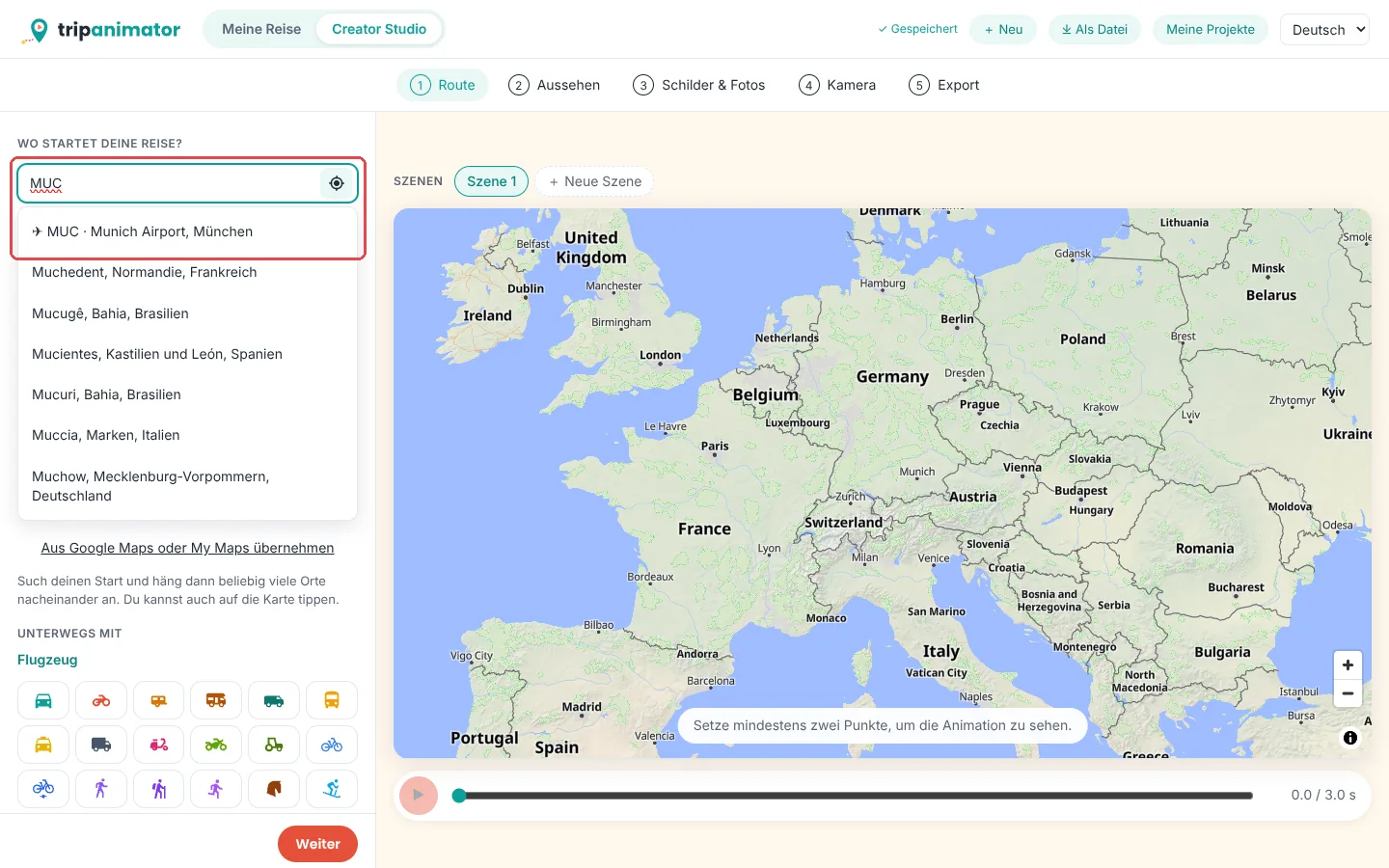
- Gib den Flughafen-Code deines Abflughafens ein, zum Beispiel MUC, und wähl den Eintrag mit dem Flugzeug-Symbol. Dann den Zielflughafen, zum Beispiel PMI.
- Weitere Abschnitte, wenn du willst: ein Zwischenstopp oder nach der Landung weiter mit dem Auto. Klick auf einen Punkt und wechsle ab dort das Verkehrsmittel.
- Wähl den Look unter Aussehen: Ein ruhiger Kartenstil wie Light oder Pastel lässt die Route hervortreten, Satellite wirkt filmischer.
- Wähl die Kamera unter Kamera: Weltreise beginnt weit und zoomt am Ziel hinein, Auto-Regie wählt für Flüge von selbst eine weite Einstellung.
- Exportiere in 16:9 für YouTube und setz den Haken für die zusätzliche Hochformat-Fassung 9:16 für Shorts und Reels.
Flughafen-Codes, Zwischenstopps und der Heimweg
Die meisten größeren Flughäfen findest du über ihren Drei-Buchstaben-Code (FRA, MUC, JFK, LHR, BCN, PMI). Taucht ein Code nicht auf, tipp den Stadtnamen plus “Flughafen” ein. Bei einer Langstrecke mit Umstieg setzt du den Umsteigeflughafen als eigenen Punkt. Das Flugzeug landet, und die Kamera behält die ganze Reise im Blick.
Der Flug muss nicht das ganze Video sein. Oft beginnt eine Route mit dem Flug und geht mit dem Mietwagen oder der Fähre weiter. Klick auf den Zielflughafen, stell den nächsten Abschnitt auf Auto, und ab dort folgt die Linie den Straßen. So wechselst du das Verkehrsmittel.
Welcher Kamerastil passt zum Flug?
| Stil | Wirkung | Wann einsetzen |
|---|---|---|
| Weltreise | Globus und weite Blicke, gezoomt wird nur an den Zielen | Langstreckenflüge, mehrere Länder |
| Auto-Regie | Weite Einstellung beim Flug, näher bei der Fahrt danach | Flug und Roadtrip in einem Clip |
| Kartenzeichner | Die ganze Route bleibt im Bild | Überblick über die Reiseroute am Anfang eines Videos |
| Social Punch | Schnell, mit Zoom-Pulsen | Ein Flug von 5 bis 10 Sekunden in einem Reel |
Mit derselben Route vergleichen: alle Animationsstile mit Beispielen.
Tipps für ein Flug-Intro, das funktioniert
- Halt es kurz: 4 bis 8 Sekunden reichen für ein Intro. Stell im Schritt Export das Tempo ein oder schalte Länge automatisch aus und leg die Dauer selbst fest.
- Setz den Titel auf die Karte: Unter Aussehen, Extras trägst du einen Titel der Reise für die Titelkarte ein.
- Nimm in jedem Video denselben Kartenstil und dieselben Farben, gespeichert als Stil-Vorlage, und deine Intros werden Teil deines Kanal-Looks.
Passend dazu
- Roadtrip-Route animieren: nach der Landung geht die Geschichte auf der Straße weiter
- Animierte Karte für TikTok und Reels: der Flug als Hochformat-Clip
- Hilfe: Flughäfen und Flüge
Probier es mit deiner eigenen Route
Öffne Creator Studio, füg deine Orte hinzu, und du siehst die Animation sofort in der Live-Vorschau. In der Beta kostenlos, ohne Anmeldung. Alles, was es sonst noch kann: die Übersicht zum Creator Studio.