
Karten-Animation für YouTube, TikTok und Reels
Creator Studio macht aus deiner Route eine saubere, kinoreife Karten-Animation für dein YouTube-Video, deine Shorts und Reels oder deinen eigenen Schnitt. Orte anklicken, Look und Kamera wählen, bis 4K exportieren, direkt im Browser.
Was Creator damit machen
| Einsatz | So sieht es aus | Hier starten |
|---|---|---|
| Intro fürs Reisevlog | Das Flugzeug fliegt vom Heimatflughafen zum Ziel, bevor die erste Szene beginnt. | Flugroute animieren |
| Tagesüberblick bei Roadtrip oder Motorradtour | Die Route zeichnet sich entlang der echten Straßen, mit einem Schild an jedem Halt. | Roadtrip-Route animieren |
| Auto, Fähre und Flugzeug in einer Route | Das Symbol wechselt genau an der Stelle von Auto zu Fähre zu Flugzeug, an der du umgestiegen bist. | Verkehrsmittel unterwegs wechseln |
| Shorts, Reels und TikTok | 9:16 mit schnellen Zoom-Pulsen, zusammen mit der 16:9-Fassung exportiert. | Animierte Karte für TikTok und Reels |
| Wander- und Radetappen | Jede Etappe als eigene Szene, als ein Video oder einzeln exportiert. | Szenen |
Alle Einsätze im Detail: Flugroute animieren · Roadtrip-Route · Motorradtour · GPX-Track als Video · TikTok und Reels · historische Karten und Doku
Von der Route zum fertigen Clip in 5 Schritten
Creator Studio führt dich durch fünf Schritte. Das Ergebnis siehst du die ganze Zeit live in der Vorschau, und du kannst jederzeit zu einem Schritt zurück.
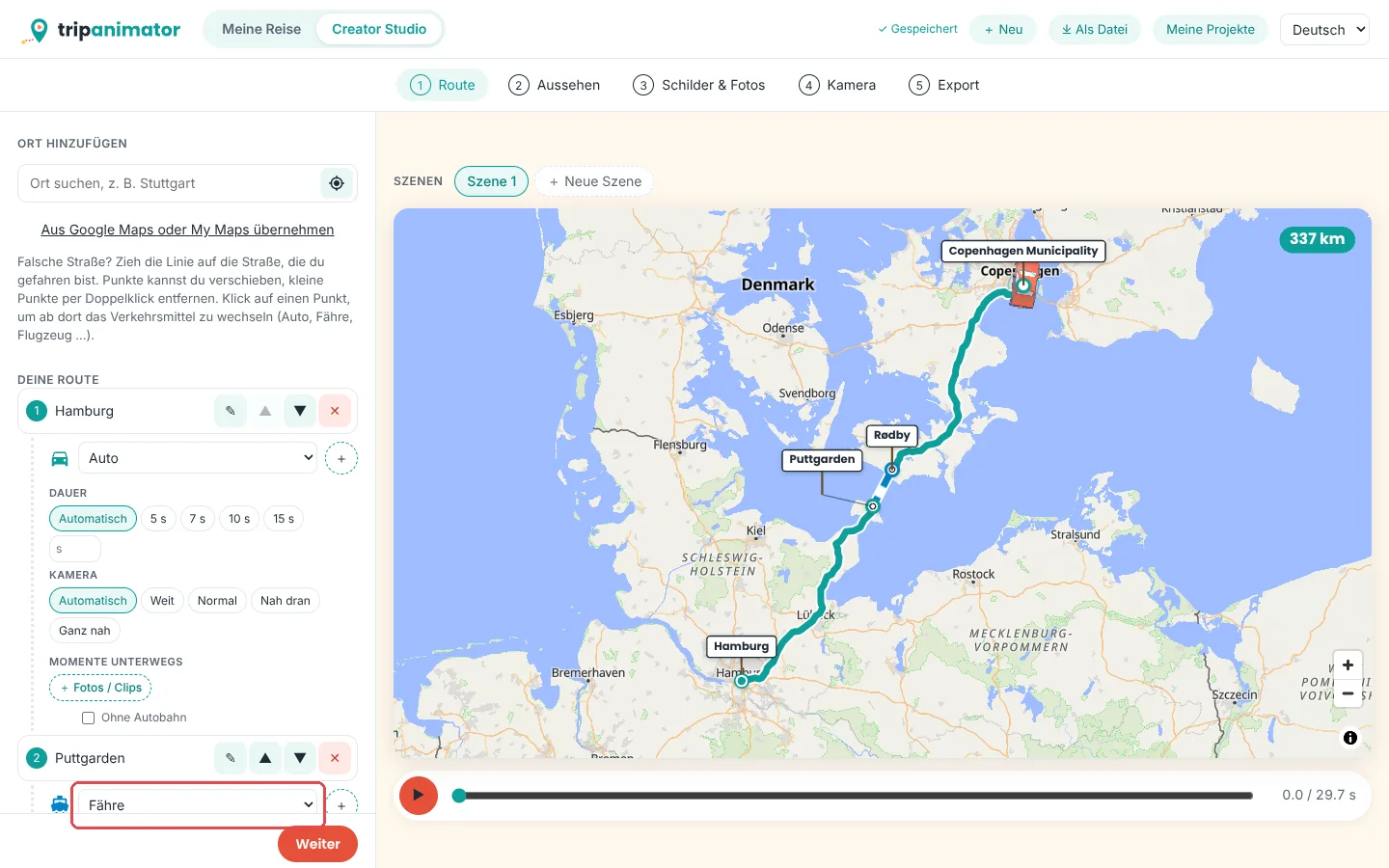
1. Route: Orte anklicken, die Linie folgt den echten Straßen
Such deinen Start und häng beliebig viele Orte an. Mit Straßen folgen legt sich die Linie auf die Straßen, die du gefahren bist. Nimmt sie eine andere Straße als du, zieh die Linie einfach auf die richtige. Klick auf einen Punkt, um ab dort das Verkehrsmittel zu wechseln: Auto zu Fähre, Fähre zu Auto oder das Flugzeug für den Heimflug.
Mehr: Route erstellen · Straße korrigieren · GPX importieren
2. Aussehen: Kartenstil, Linie und Symbol
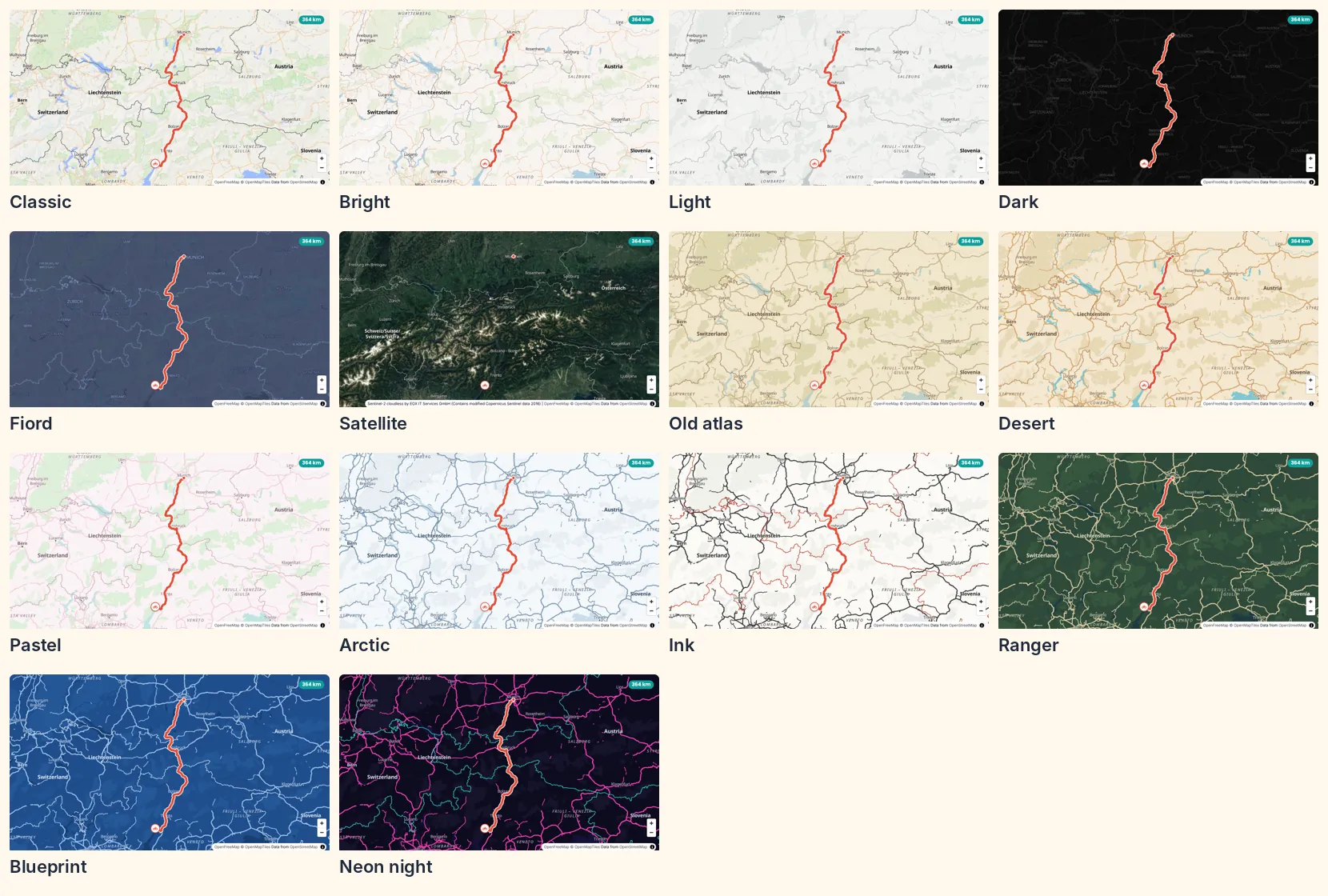
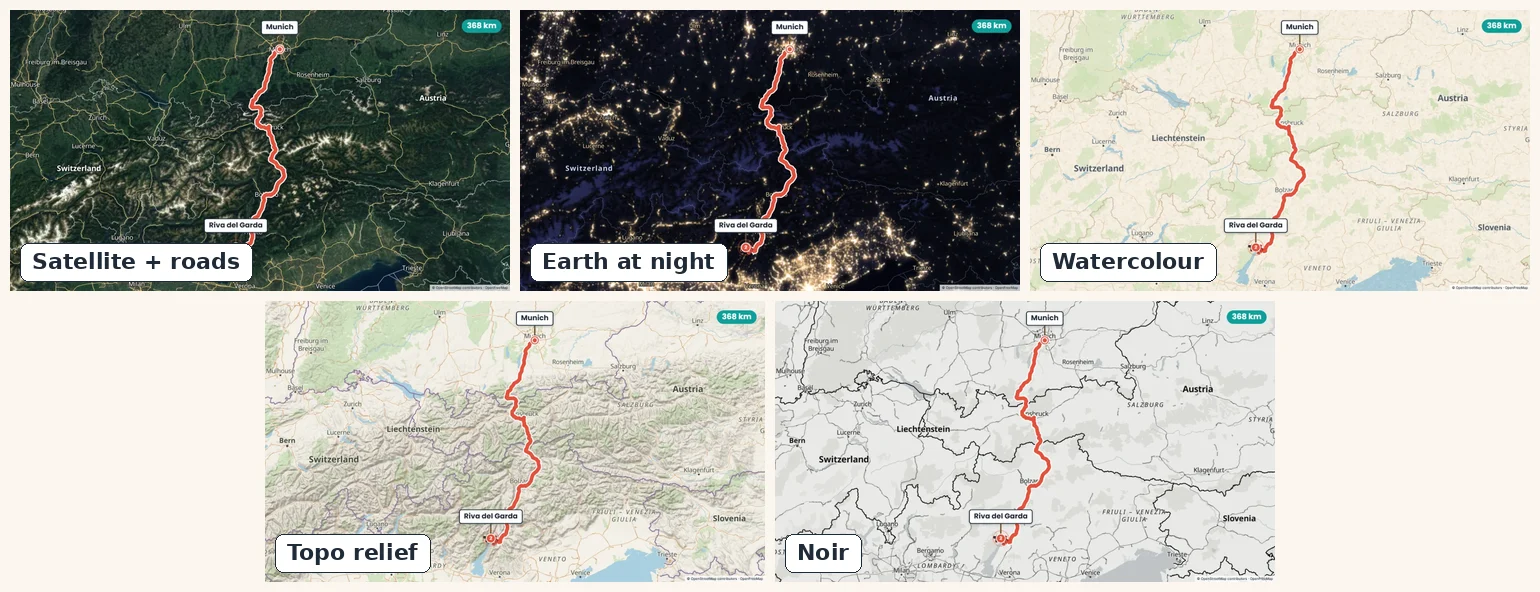
Wähl einen von 29 Kartenstilen, von Classic und Satellite bis Old atlas und Neon night, und schalte 3D-Berge für den Überflug-Effekt ein. Dann Farbe, Breite und Art der Linie festlegen und das Symbol an der Spitze wählen: das Fahrzeug, einen Pfeil, einen Punkt oder dein eigenes Foto. Speicher alles als Stil-Vorlage, dann hat jedes neue Projekt deinen Kanal-Look mit einem Klick.
Mehr: Kartenstile · Routenlinie · Stil-Vorlagen
3. Schilder & Fotos: erzählen, was wo passiert ist
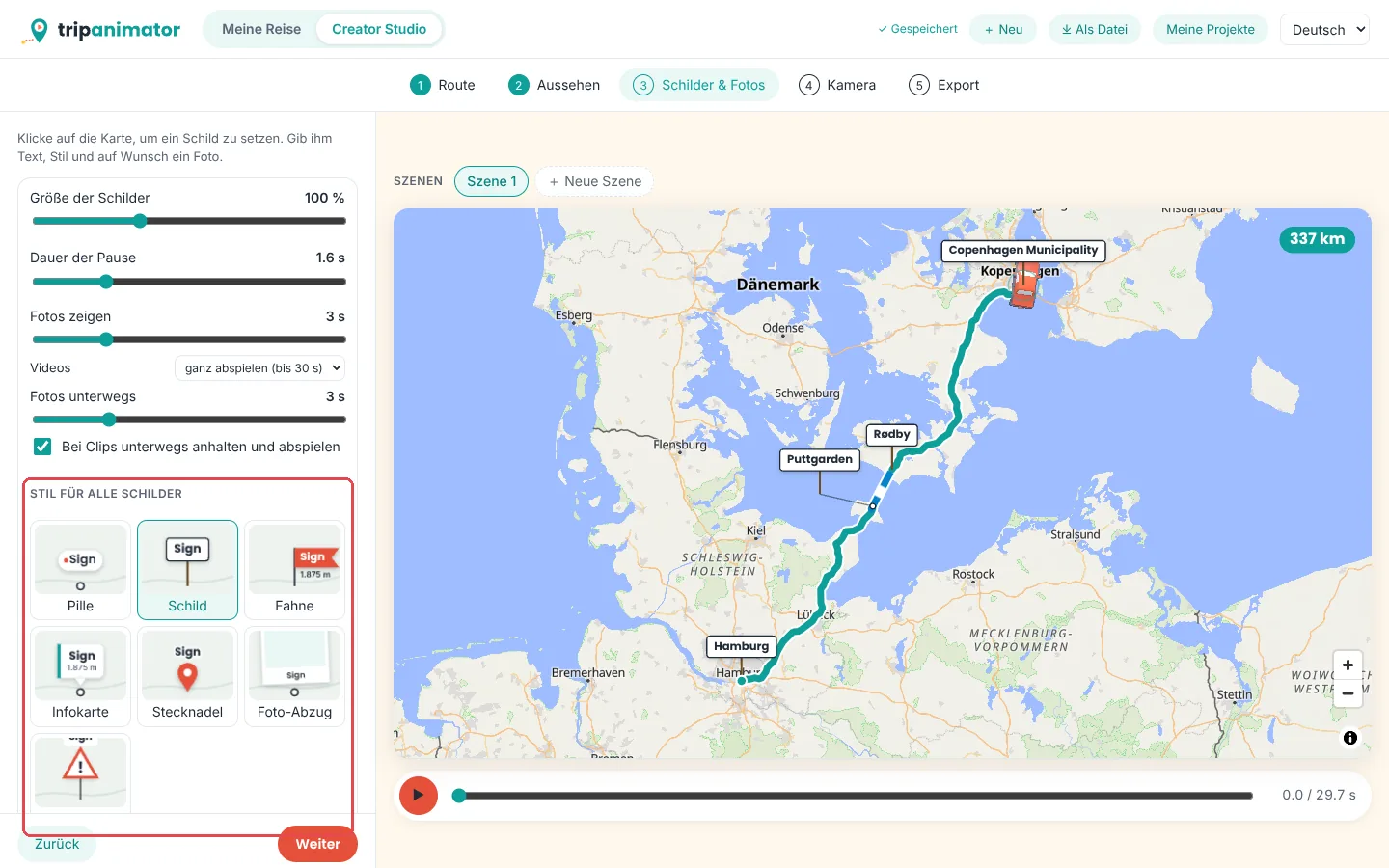
Klick auf die Karte, um ein Schild zu setzen. Gib ihm einen Text, wähl einen von sieben Stilen (Pille, Schild, Fahne, Infokarte, Stecknadel, Foto-Abzug, Warnschild) und häng auf Wunsch ein Foto an. An jedem Schild hält die Animation so lange an, wie du es einstellst.
Mehr: Schilder und Fotos setzen
4. Kamera: zehn Animationsstile
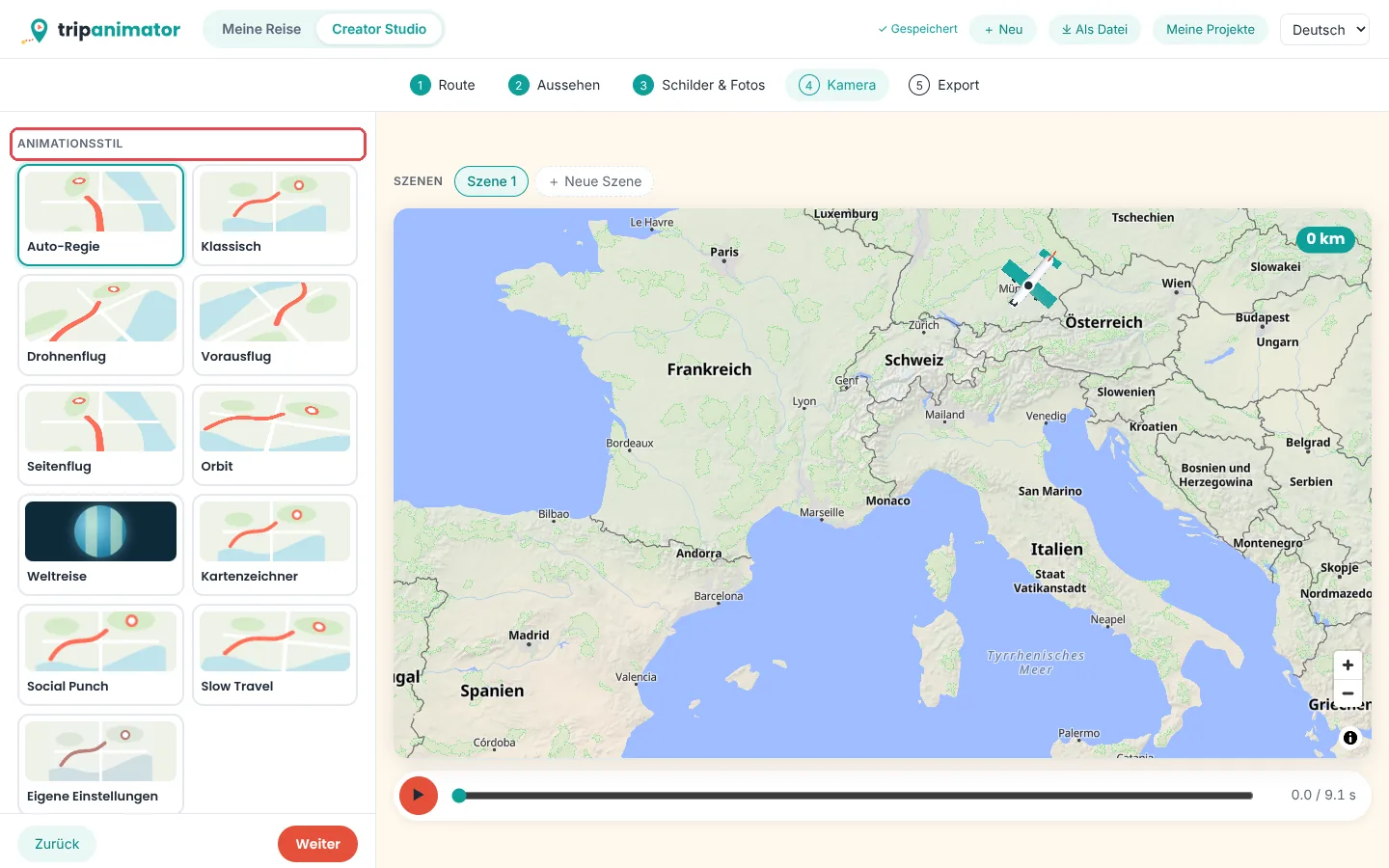
Die Kamera entscheidet, ob dein Clip ruhig, episch oder knackig wirkt. Auto-Regie wählt für jeden Abschnitt selbst die beste Einstellung: weit beim Flugzeug, von der Seite beim Zug, hinter dem Auto wie eine Drohne. Oder du wählst selbst einen Stil:
| Animationsstil | Was die Kamera macht | Gut für |
|---|---|---|
| Auto-Regie | Wählt für jeden Abschnitt die beste Einstellung | Routen mit mehreren Verkehrsmitteln |
| Klassisch | Draufsicht, Norden oben, ruhig | Erklärvideos, Übersichten |
| Drohnenflug | Hinter dem Fahrzeug, schräg von oben, Fahrtrichtung oben | Roadtrips, Motorradtouren |
| Vorausflug | Fliegt voraus und schaut zurück aufs Fahrzeug | Dramatische Intros |
| Seitenflug | Gleitet neben der Strecke her | Zugfahrten und Küstenstraßen |
| Orbit | Kreist um jeden Halt, dazwischen normale Fahrt | Orte hervorheben |
| Weltreise | Globus und weite Blicke, gezoomt wird nur an den Zielen | Langstreckenflüge, Weltreisen |
| Kartenzeichner | Die ganze Route bleibt im Bild, kurze Zooms an den Stopps | Reiserouten, mehrtägige Übersichten |
| Social Punch | Schnell, mit Zoom-Pulsen und kurzen Stopps | 9:16 Shorts, Reels, TikTok |
| Slow Travel | Langsam, weich und schwebend, lange Stopps | Reisefilme mit Musik |
Mehr: Alle Animationsstile mit Beispielvideos · Eigene Kamera-Einstellungen
5. Export: jedes Format, bis 4K
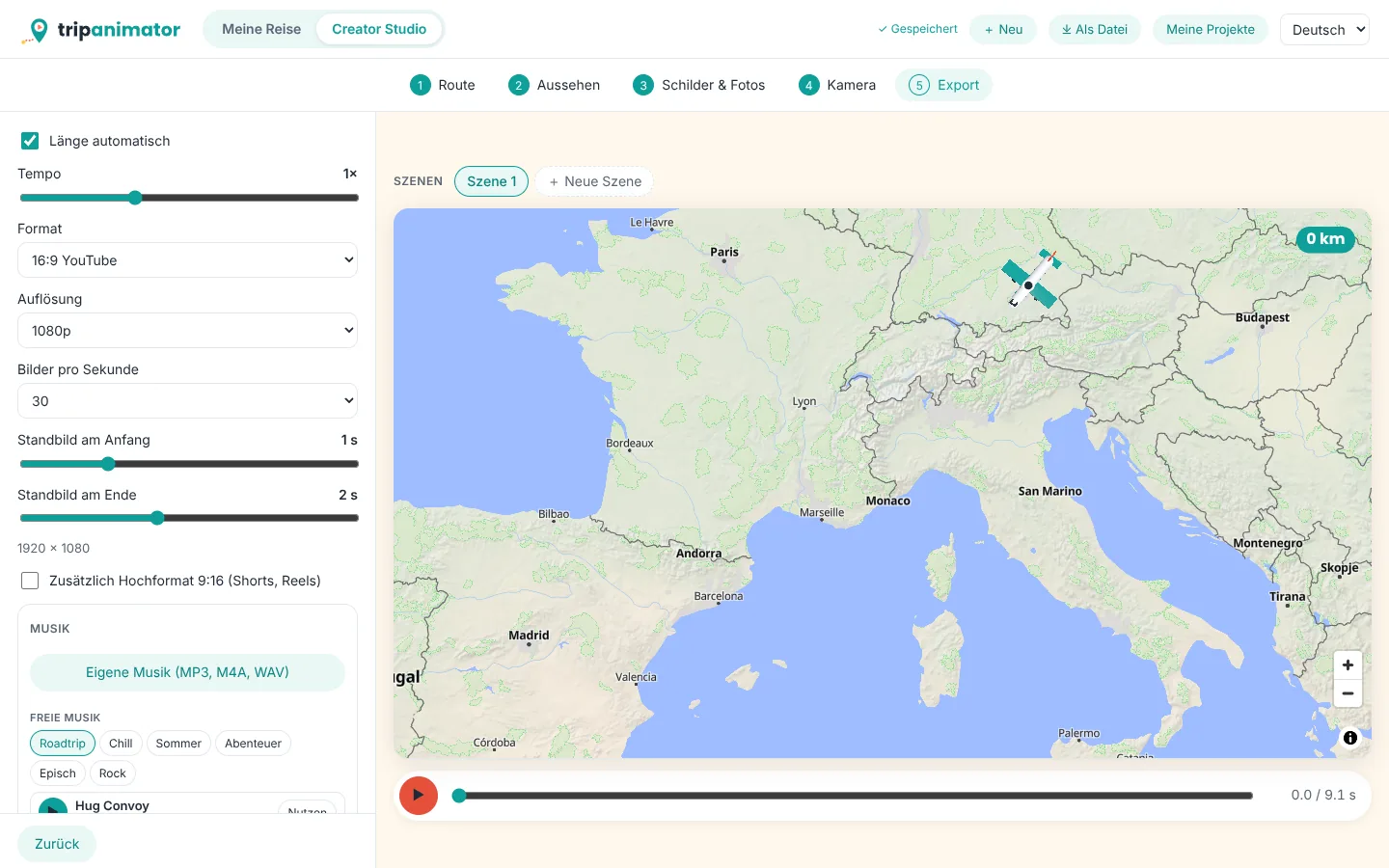
Wähl das Format (16:9 YouTube, 9:16 Shorts und Reels, 1:1, 4:5 Instagram, 4:3 oder 21:9 Cinema), die Auflösung von 720p bis 4K und 24 bis 60 Bilder pro Sekunde. Mit einem Haken bekommst du im selben Durchgang zusätzlich eine Hochformat-Fassung in 9:16. Das Video entsteht auf deinem eigenen Gerät.
Mehr: Formate und Auflösung · Hochformat für Shorts
Musik, Geräusche und Timing eingebaut
Schluss mit der Suche nach Musik und Soundeffekten: Wähl einen von 17 gemeinfreien Songs, setz an jedem Halt ein Pop oder Kamera-Klicken und lass unterwegs Flugzeug oder Auto hören. Leg für jeden Abschnitt fest, wie lange er dauert und wie nah die Kamera kommt, damit lange Flüge nie langweilen. Fotos und Clips können auch während der Fahrt aufpoppen.
- Lizenzfreie Reisemusik für Videos: alle 17 Songs
- Geräusche an Stationen und Fahrgeräusche
- Dauer und Kamera pro Abschnitt
- Momente unterwegs
Gemacht für deinen eigenen Schnitt
- 16:9 und 9:16 in einem Durchgang: ein Export, zwei Dateien, für das lange Video und den Short.
- Szenen: eine lange Reise in Kapitel teilen und einzeln oder zusammen exportieren.
- Deine Musik: MP3, M4A oder WAV, am Ende ausgeblendet. Nutze Musik, die du verwenden darfst.
Deine Videos, deine Rechte
Die Videos gehören dir, auch für Kundenaufträge und monetarisierte Kanäle. Es bleibt nur der kleine Kartenhinweis in der Ecke (OpenStreetMap), weil die Kartenlizenz das verlangt. Kein Logo in der Beta.
Fragen von Creatorn
Ist Creator Studio kostenlos?
Ja, in der Beta ist alles kostenlos und in deinem Video ist kein Logo. Nach der Beta bleibt TripAnimator zum Start kostenlos.
Muss ich etwas installieren oder ein Konto anlegen?
Nein. Creator Studio läuft im Browser. Deine Projekte werden im Browser gespeichert, und mit einer Projektdatei machst du auf einem anderen Computer weiter.
Welcher Browser ist am besten?
Ein aktueller Chrome oder Edge. Du kannst dein Video am Computer oder am Handy erstellen. Gerendert wird auf deinem eigenen Gerät, ein schnelleres Gerät exportiert also schneller.
Kann ich eine Flugroute animieren?
Ja. Gib einen Flughafen-Code wie MUC oder BCN ein, wähl das Flugzeug, und die Route animiert den Flug. Flugroute animieren
Alle Fragen: FAQ · Schritt für Schritt: Hilfe
Deine erste Karten-Animation
Nimm eine Route, die du kennst, gib ihr fünf Minuten, und du hast deinen ersten Clip.