
Dauer und Kamera für jeden Abschnitt
Ein Zehn-Stunden-Flug sollte nicht dein halbes Video einnehmen, und ein kurzer Spaziergang durch die Altstadt sollte nicht vorbeihuschen. Für jeden Abschnitt stellst du eine eigene Dauer ein und wie nah die Kamera rangeht. Das geht im Creator Studio und in Meine Reise.
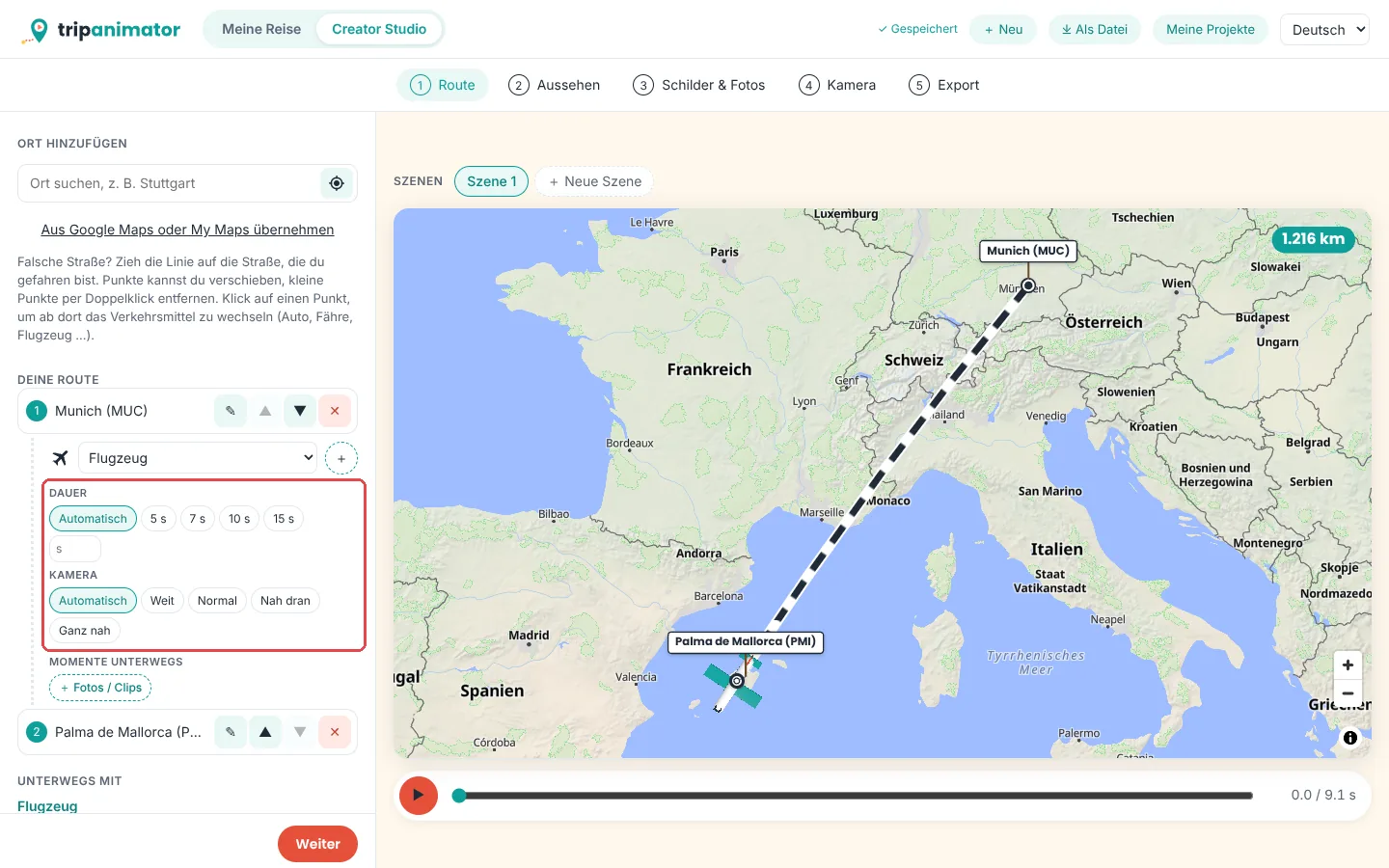
Schritt für Schritt
- Öffne in der Routenliste den Abschnitt unter dem Stopp, an dem er beginnt.
- Wähl unter Dauer Automatisch, 5 s, 7 s, 10 s, 15 s oder gib eigene Sekunden ein.
- Wähl unter Kamera Automatisch, Weit, Normal, Nah dran oder Ganz nah.
- Spiel die Vorschau ab und pass an.
Typische Einstellungen
| Abschnitt | Länge | Kamera |
|---|---|---|
| Langstreckenflug | 5 bis 7 s | Weit |
| Roadtrip-Tag | 10 s | Normal |
| Pass- oder Küstenstraße | 15 s | Nah dran |
| Spaziergang durch eine Stadt | 7 s | Ganz nah |
Gut zu wissen
- Automatisch passt für die meisten Reisen. Ändere nur die Abschnitte, die sich zu lang oder zu kurz anfühlen.
- Flughafennamen bei Start und Landung: Schalte im Schritt Aussehen unter Extras Flughafen bei Flügen zeigen ein.
Passende Hilfe
Direkt in der App ausprobierenKostenlos, ohne Anmeldung. Deine Fotos bleiben auf deinem Gerät.
App öffnen