
Projekte und Projektdateien
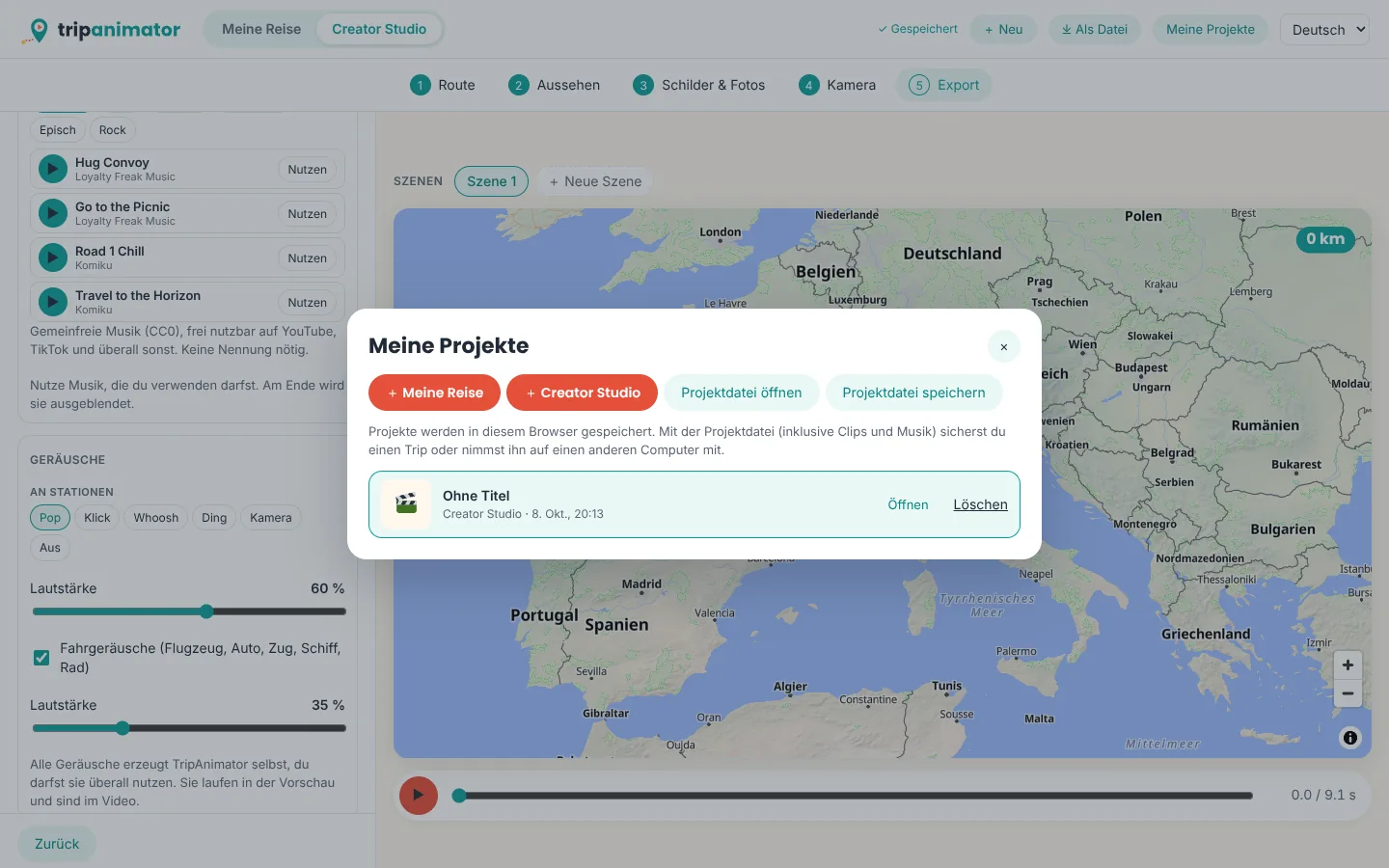
Deine Projekte werden automatisch in deinem Browser gespeichert. Unter Meine Projekte siehst du alle, startest ein neues Projekt in Meine Reise oder Creator Studio und speicherst oder öffnest eine Projektdatei.
Schritt für Schritt
- Klick oben rechts auf Meine Projekte.
- Um an einem anderen Computer weiterzumachen, klick auf Projektdatei speichern. Du bekommst eine Datei mit der Endung .tripanimator.
- Öffne am anderen Computer Meine Projekte und klick auf Projektdatei öffnen.
Gut zu wissen
- Projekte liegen in diesem Browser auf diesem Gerät. Wenn du die Browserdaten löschst, sind sie weg. Sichere deshalb alles Wichtige als Projektdatei.
- Fotos werden nirgendwo hochgeladen. Behalte deine Originalfotos, du brauchst sie wieder, wenn du das Projekt woanders öffnest.
- TripAnimator auf dem iPhone installiert? Die App sieht keine Projekte aus Safari. Nimm sie per Projektdatei mit. App aufs Handy
Passende Hilfe
Direkt in der App ausprobierenKostenlos, ohne Anmeldung. Deine Fotos bleiben auf deinem Gerät.
App öffnen