
Fotos hinzufügen (Meine Reise)
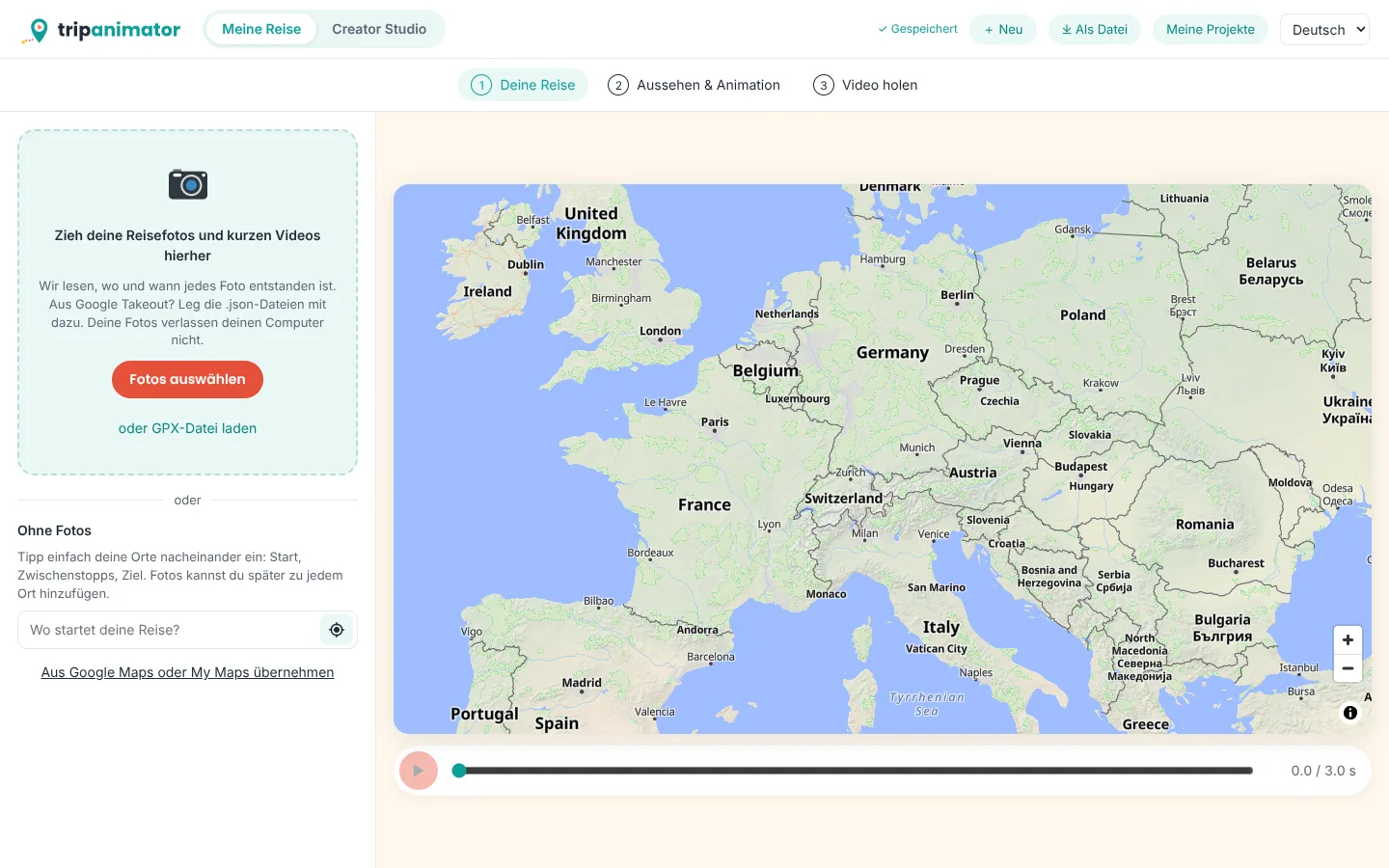
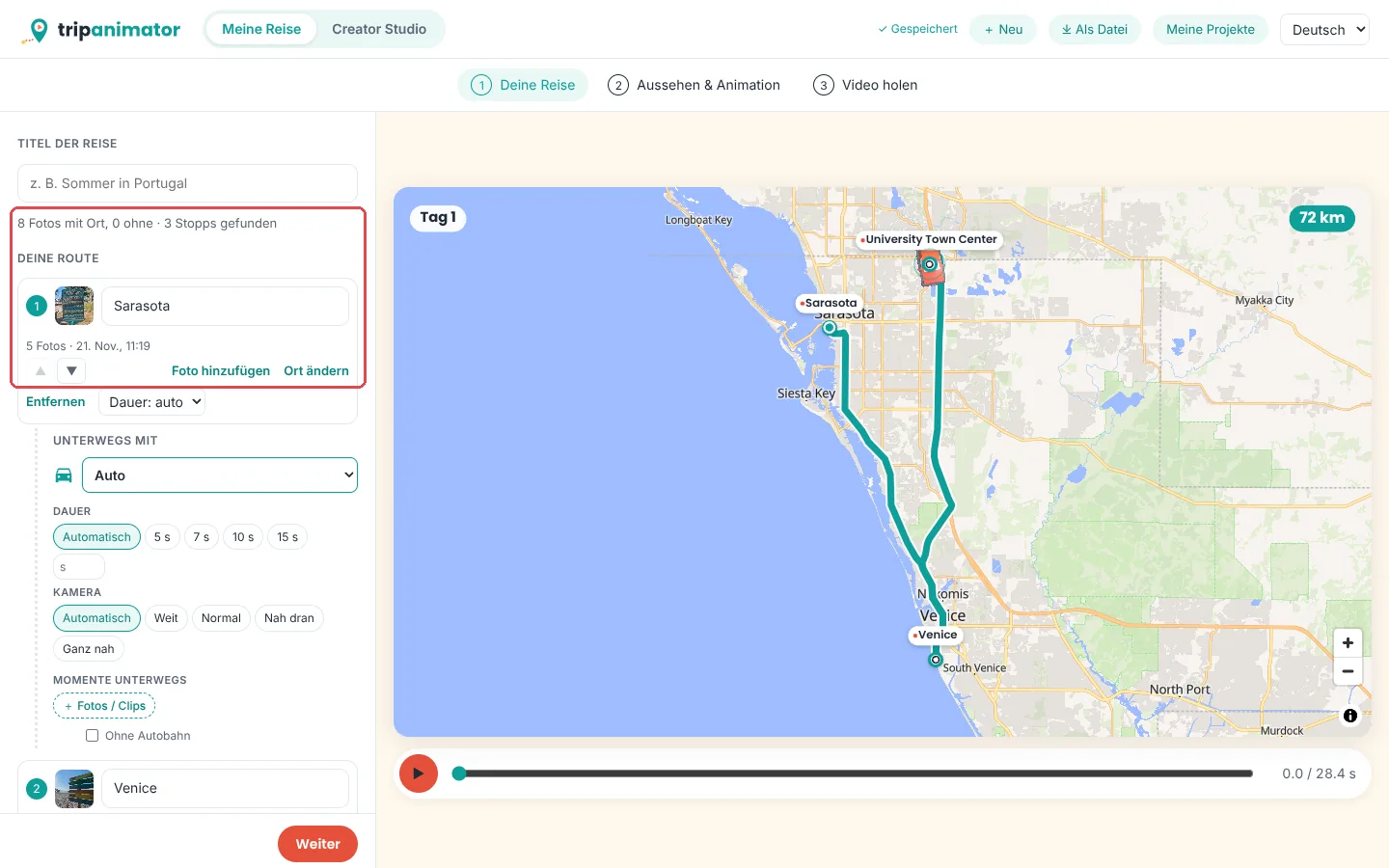
In Schritt 1 von Meine Reise ziehst du deine Fotos und kurzen Videos hinein. TripAnimator liest, wo und wann jedes Foto entstanden ist, und fasst sie zu Stopps auf der Karte zusammen.
Schritt für Schritt
- Öffne die App und wähl Meine Reise.
- Zieh deine Fotos und kurzen Videos auf die Ablagefläche oder klick auf Fotos auswählen.
- Warte kurz, bis die Orte gelesen sind. Die Stopps erscheinen auf der Karte und in der Liste.
- Gib deiner Reise einen Titel, zum Beispiel “Sommer in Portugal”.
Gut zu wissen
- Originalfotos aus deiner Kamera-App enthalten meist den Ort. Fotos, die über Messenger-Apps verschickt wurden, oft nicht.
- Bei kurzen Videos wählst du einen Teil von 2 bis 8 Sekunden, der am Stopp abgespielt wird.
- Deine Fotos bleiben auf deinem Gerät, nichts wird hochgeladen.
- Mit Foto hinzufügen kannst du später jedem Stopp weitere Fotos hinzufügen.
Passende Hilfe
Direkt in der App ausprobierenKostenlos, ohne Anmeldung. Deine Fotos bleiben auf deinem Gerät.
App öffnen