
Añadir fotos (Mi viaje)
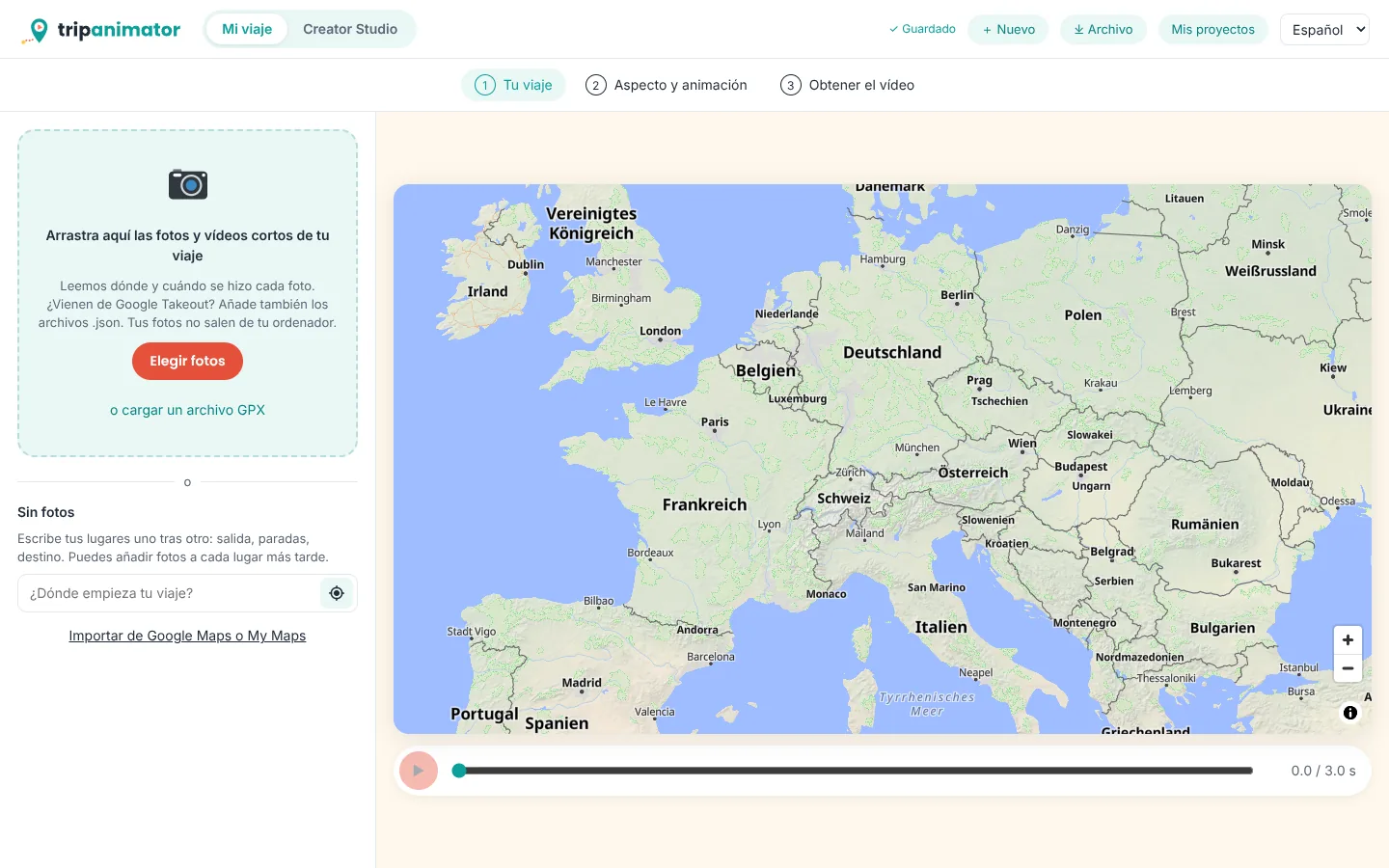
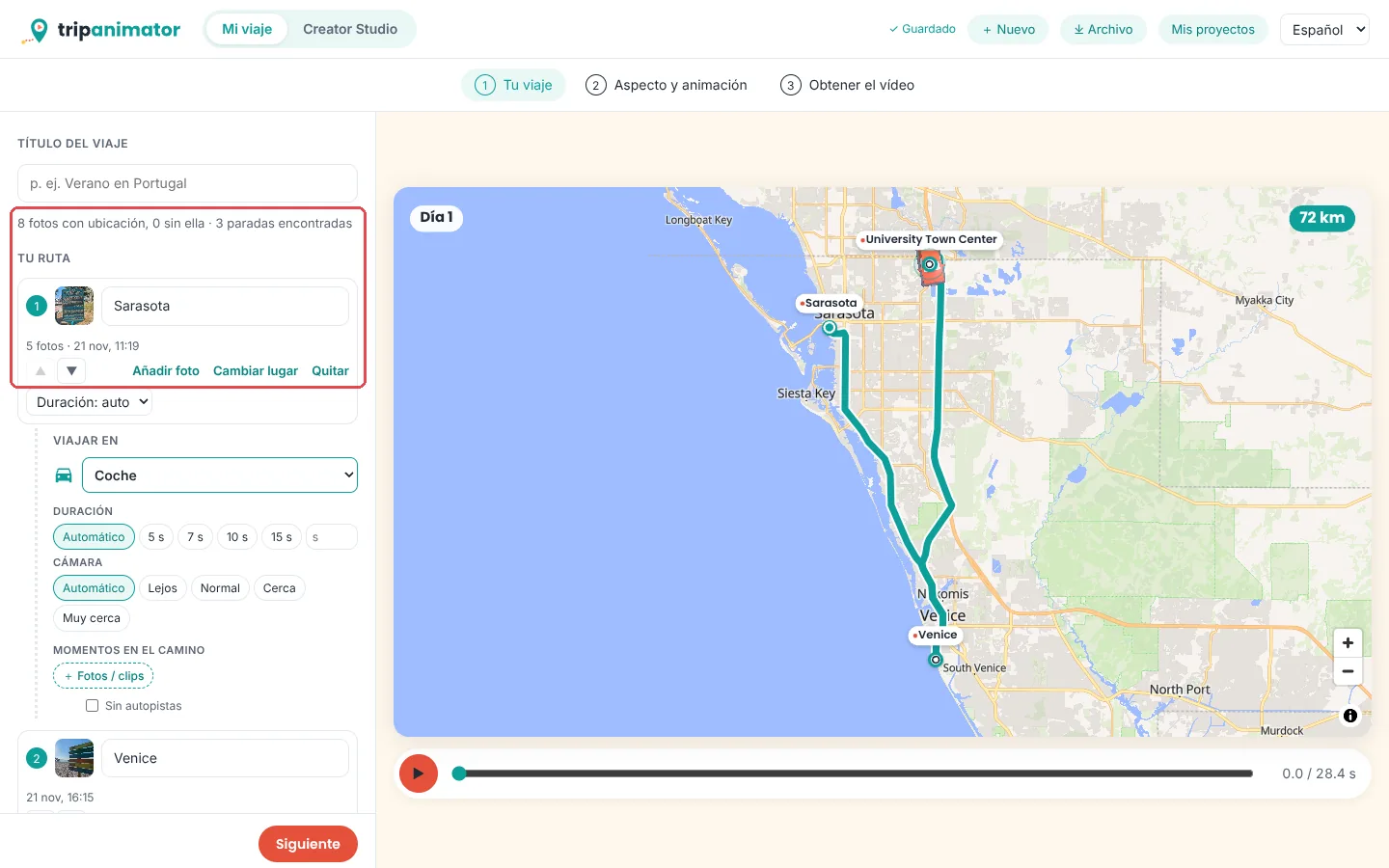
En el paso 1 de Mi viaje arrastras tus fotos y vídeos cortos. TripAnimator lee dónde y cuándo se hizo cada foto y las agrupa en paradas en el mapa.
Paso a paso
- Abre la app y elige Mi viaje.
- Arrastra tus fotos y vídeos cortos a la zona de carga o haz clic en Elegir fotos.
- Espera un momento mientras se leen los lugares. Las paradas aparecen en el mapa y en la lista.
- Ponle un título a tu viaje, por ejemplo “Verano en Portugal”.
Bueno saberlo
- Las fotos originales de la app de cámara suelen incluir la ubicación. Las fotos enviadas por apps de mensajería a menudo no.
- En los vídeos cortos eliges un fragmento de 2 a 8 segundos que se reproduce en la parada.
- Tus fotos se quedan en tu dispositivo, no se sube nada.
- Más adelante puedes añadir más fotos a cualquier parada con Añadir foto.
Ayuda relacionada
Pruébalo en la appGratis, sin registro. Tus fotos se quedan en tu dispositivo.
Abrir la app