
Duración y cámara para cada tramo
Un vuelo de diez horas no debería ocupar la mitad de tu vídeo, y un paseo corto por el casco antiguo no debería pasar en un suspiro. Para cada tramo defines su propia Duración y lo cerca que va la Cámara. Funciona en Creator Studio y en Mi viaje.
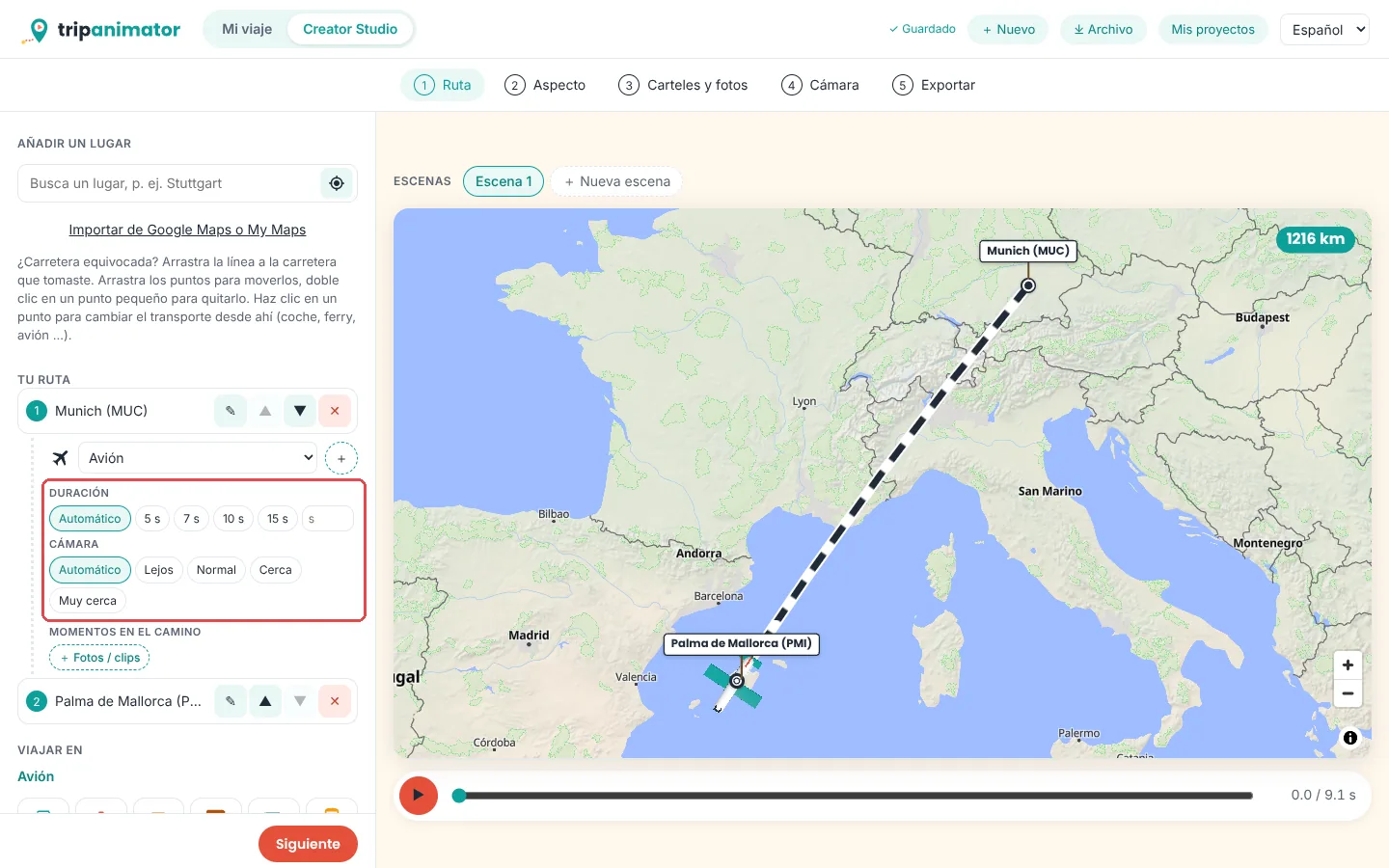
Paso a paso
- En la lista de la ruta, abre el tramo debajo de la parada donde empieza.
- En Duración, elige Automático, 5 s, 7 s, 10 s, 15 s o escribe tus propios segundos.
- En Cámara, elige Automático, Lejos, Normal, Cerca o Muy cerca.
- Reproduce la vista previa y ajusta.
Ajustes típicos
| Tramo | Duración | Cámara |
|---|---|---|
| Vuelo de larga distancia | 5 a 7 s | Lejos |
| Día de road trip | 10 s | Normal |
| Puerto de montaña o carretera de costa | 15 s | Cerca |
| Paseo por una ciudad | 7 s | Muy cerca |
Bueno saberlo
- Automático funciona bien en la mayoría de los viajes. Cambia solo los tramos que parezcan demasiado largos o demasiado cortos.
- Nombres de aeropuerto al despegar y aterrizar: activa Aeropuerto en los vuelos en Extras, en el paso Aspecto.
Ayuda relacionada
Pruébalo en la appGratis, sin registro. Tus fotos se quedan en tu dispositivo.
Abrir la app