
Reise-Karten-Animation erstellen: die komplette Anleitung
Willst du es direkt beim Lesen ausprobieren? Zur Übersicht von Creator Studio
Eine Reise-Karten-Animation zeigt, wie sich deine Route über die Karte zeichnet, meist mit einem Fahrzeug an der Spitze der Linie. Sie gehört zu den wirkungsvollsten Einstellungen in einem Reisevideo: In wenigen Sekunden weiß der Zuschauer, wohin die Reise geht. Diese Anleitung führt dich mit TripAnimator Creator Studio durch jede Entscheidung, von der Route bis zum Export.
1. Erst die Geschichte planen, dann die Route
Frag dich, was die Animation erzählen soll. Ein Flug-Intro braucht 5 Sekunden und zwei Flughäfen. Ein Roadtrip-Überblick braucht jeden Übernachtungsort. Ein Reel braucht Tempo und höchstens drei bis fünf Stopps. Leg zuerst Länge und Format fest, der Rest ergibt sich.
| Ziel | Länge | Format | Kamera |
|---|---|---|---|
| Vlog-Intro (Flug) | 4 bis 8 s | 16:9 | Weltreise |
| Tagesüberblick Roadtrip | 8 bis 15 s | 16:9 | Drohnenflug |
| Reel oder Short | 6 bis 15 s | 9:16 | Social Punch |
| Reise-Zusammenfassung mit Musik | 20 bis 40 s | 16:9 | Slow Travel |
2. Die Route bauen
Wähl das Verkehrsmittel, such deinen Start und füg die Orte der Reihe nach hinzu. Mit Straßen folgen läuft die Linie auf echten Straßen. Nimmt sie eine andere Straße als du, zieh die Linie einfach zurecht. Du kannst das Verkehrsmittel an jedem Punkt wechseln, zum Beispiel Auto, Fähre, Auto. Hilfe: Route bauen
3. Den Look wählen
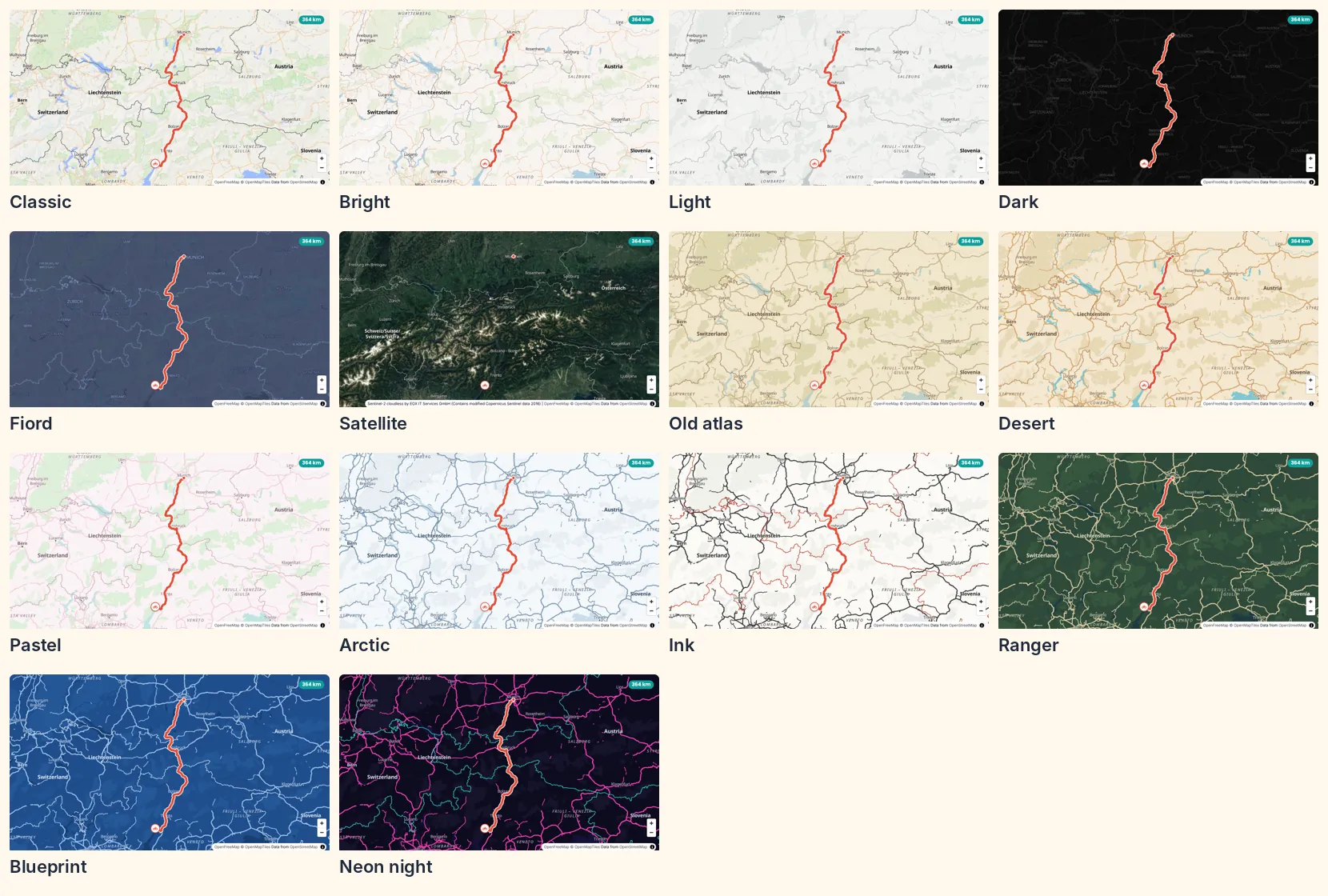
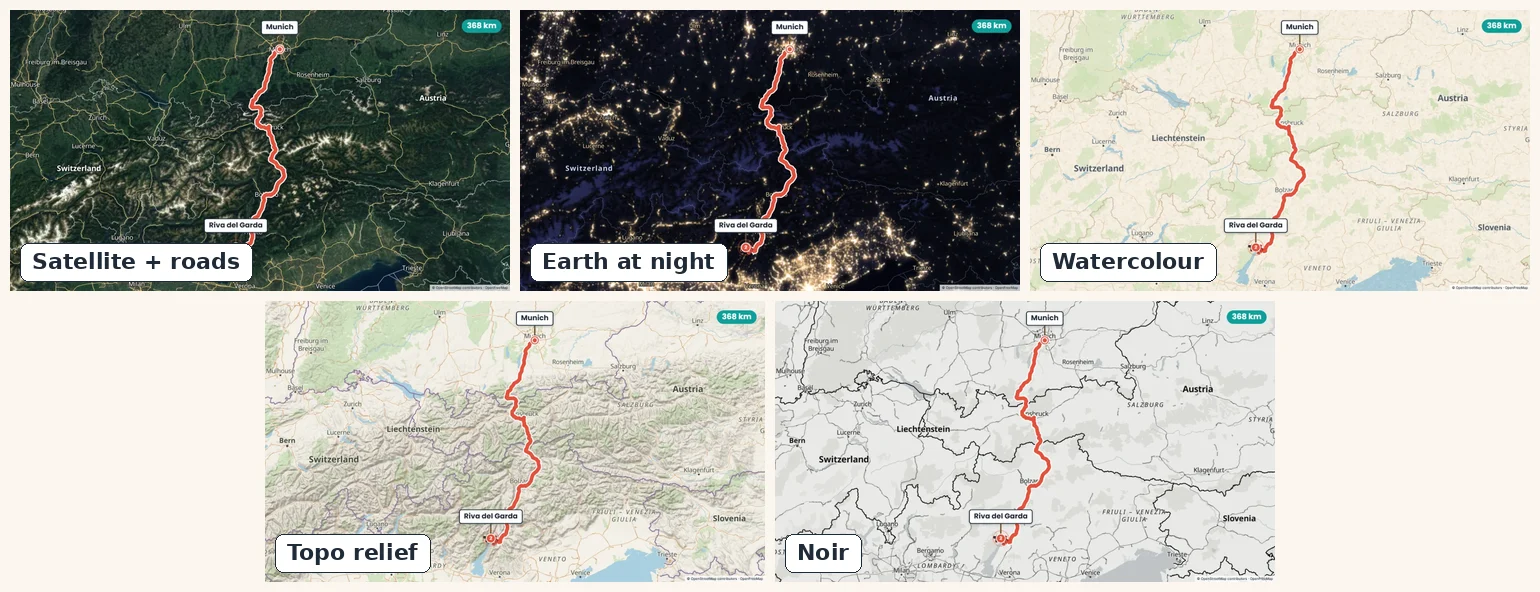
Der Kartenstil bestimmt die Stimmung: Light oder Pastel für ruhige Videos, Satellite für einen Kino-Look, Old atlas für Abenteuer, Dark oder Neon night für Social Media. Schalte 3D-Berge für Pässe und Küstenstraßen ein. Dann stellst du Farbe und Breite der Linie und das Symbol an der Spitze ein. Alle 29 Kartenstile
4. Schilder setzen
Klick auf die Karte, um Schilder mit Ortsnamen, Datum oder einem Foto zu setzen. Halte den Text kurz, zwei bis vier Wörter lesen sich am besten. Die Animation hält an jedem Schild kurz an. Hilfe: Schilder und Fotos
5. Die Kamera wählen
Die Kamera macht den größten Unterschied. Auto-Regie wählt für jeden Abschnitt selbst eine gute Einstellung. Drohnenflug folgt dem Fahrzeug von hinten, Seitenflug gleitet daneben her, Weltreise startet auf dem Globus. Alle Animationsstile im Vergleich
6. Exportieren
Wähl Format, Auflösung und Bilder pro Sekunde passend zu deinem Projekt, zum Beispiel 16:9, 1080p oder 4K, 25 oder 30 fps. Hak zusätzlich Hochformat 9:16 an, wenn du auch einen Short schneidest. Hilfe: Export
Häufige Fehler
- Zu viele Stopps: Die Animation wird lang und niemand liest die Schilder.
- Unruhige Karte mit dünner Linie: Erhöh die Linienbreite oder schalte die weiße Kontur ein.
- Falsche Bildrate: Pass sie an die Bildrate deines Schnitts an, sonst ruckelt die Bewegung.
- Zu lang: Nutze das Tempo im Schritt Export, die meisten Intros funktionieren in unter 10 Sekunden.
Jetzt loslegen
Alles, was du sonst noch machen kannst: Creator Studio für YouTube, TikTok und Reels.