
Reise-Karten-Animation in DaVinci Resolve
Erstell zuerst die Animation: Roadtrip-Route animieren
DaVinci Resolve hat kein eingebautes Werkzeug für animierte Reiserouten. Am schnellsten erstellst du die Karten-Animation in TripAnimator und holst die fertige MP4 in deine Resolve-Timeline. Diese Anleitung zeigt den kompletten Ablauf.
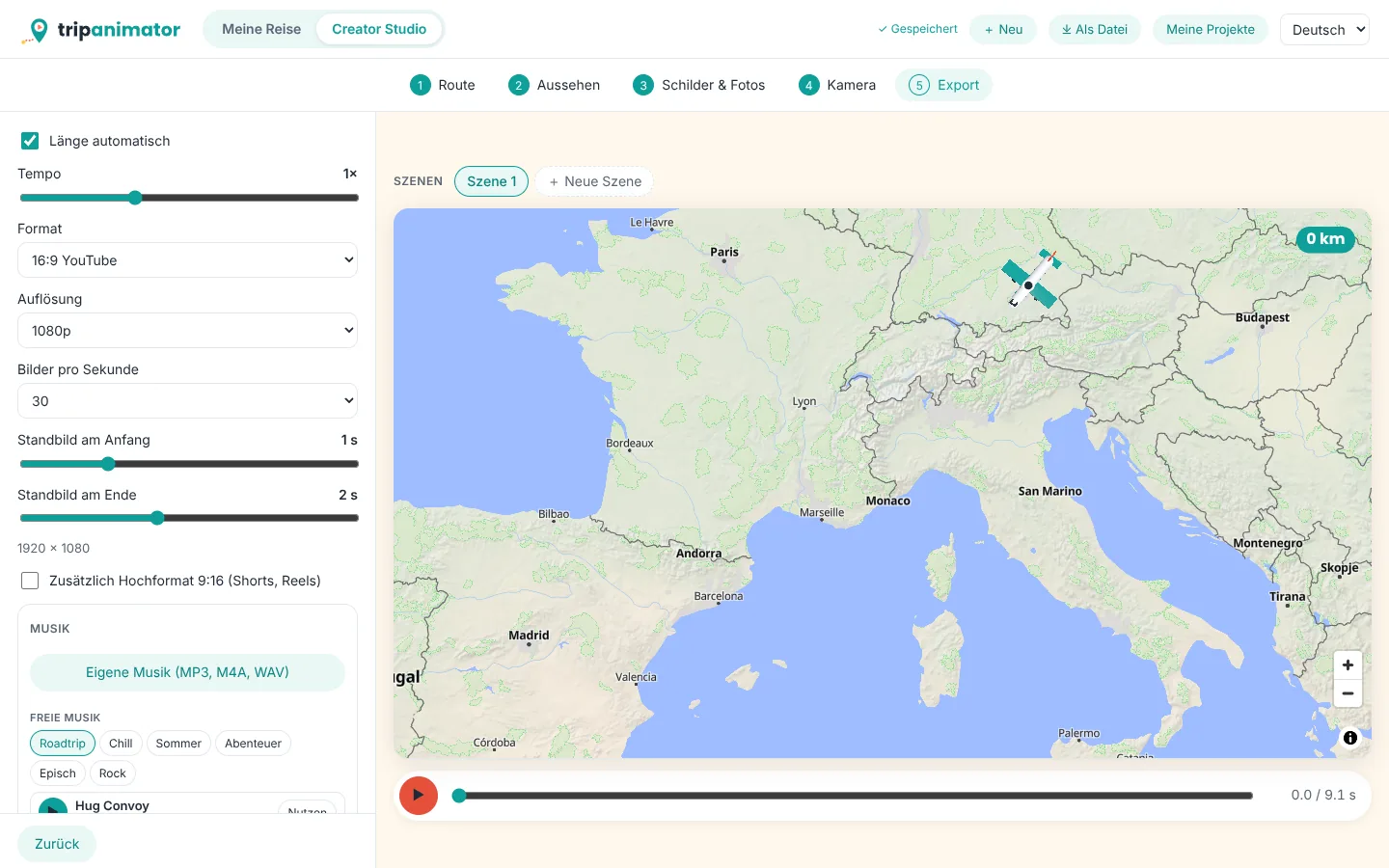
1. Aus TripAnimator passend zur Timeline exportieren
- Format: wie deine Timeline, meist 16:9.
- Auflösung: wie deine Timeline, 1080p oder 4K.
- Bildrate: exakt die Bildrate der Timeline, zum Beispiel 25 fps bei PAL-Projekten oder 30 fps.
2. Clip importieren und platzieren
- Importier die MP4 auf der Edit-Seite in den Media Pool (File, Import, Media).
- Zieh sie dort auf die Timeline, wo die Reise beginnt, zum Beispiel zwischen die Aufnahme am Flughafen und die erste Aufnahme am Ziel.
- Trimm Anfang und Ende. Die Standbilder am Anfang und am Ende geben dir Raum für Übergänge.
3. Teil deines Schnitts machen
- Nutze einen Cross Dissolve oder einen schnellen Zoom-Übergang in die Karte hinein und wieder heraus.
- Leg die Karte auf eine höhere Spur und skalier sie im Inspector (Transform, Zoom) herunter, dann hast du eine Bild-im-Bild-Karte in der Ecke.
- Füg in Resolve deinen eigenen Text hinzu, oder setz Schilder und eine Titelkarte direkt in TripAnimator.
- Ändere die Clip-Geschwindigkeit in Resolve, oder besser: Stell das Tempo vor dem Export in TripAnimator ein, das ergibt eine flüssigere Bewegung.
Tipps
- Nutze in jeder Folge denselben Kartenstil, gespeichert als Stil-Vorlage, für einen einheitlichen Kanal-Look.
- Für Shorts exportierst du im selben Durchgang die 9:16-Version und nutzt sie in einer Hochformat-Timeline.
Jetzt loslegen
Alles, was du sonst noch machen kannst: Creator Studio.