
Animación de mapa de viaje en DaVinci Resolve
Crea primero la animación: Animación de ruta de road trip
DaVinci Resolve no tiene ninguna herramienta propia para rutas de viaje animadas. Lo más rápido es crear la animación de mapa en TripAnimator y llevar el MP4 terminado a tu línea de tiempo de Resolve. Esta guía muestra todo el proceso.
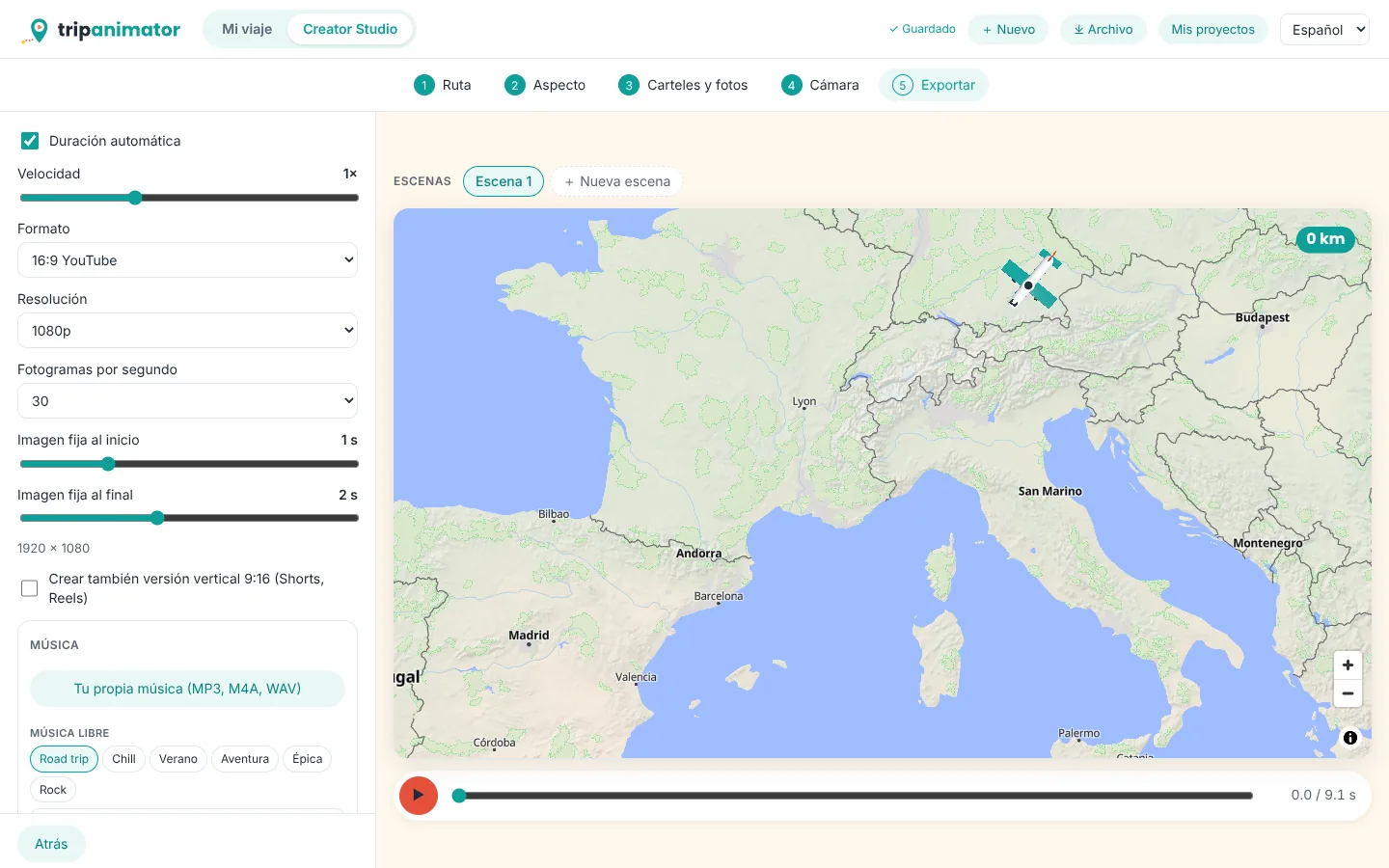
1. Exporta desde TripAnimator según tu línea de tiempo
- Formato: el mismo que tu línea de tiempo, normalmente 16:9.
- Resolución: la misma que tu línea de tiempo, 1080p o 4K.
- Frecuencia de fotogramas: exactamente la de la línea de tiempo, por ejemplo 25 fps en proyectos PAL o 30 fps.
2. Importa y coloca el clip
- En la página Edit, importa el MP4 al Media Pool (File, Import, Media).
- Arrástralo a la línea de tiempo donde empieza el viaje, por ejemplo entre la toma del aeropuerto y la primera toma del destino.
- Recorta el inicio y el final. Las imágenes fijas al inicio y al final te dan margen para las transiciones.
3. Intégrala en tu montaje
- Usa un Cross Dissolve o una transición rápida de zoom para entrar y salir del mapa.
- Pon el mapa en una pista superior y redúcelo en el Inspector (Transform, Zoom) para tener un mapa en una esquina, tipo imagen en imagen.
- Añade tu propio texto en Resolve, o pon los carteles y un título al inicio directamente en TripAnimator.
- Cambia la velocidad del clip en Resolve, o mejor ajusta la velocidad en TripAnimator antes de exportar para un movimiento más fluido.
Consejos
- Usa el mismo estilo de mapa en cada episodio, guardado como plantilla de estilo, para que tu canal tenga un estilo coherente.
- Para Shorts, exporta la versión 9:16 en la misma pasada y úsala en una línea de tiempo vertical.
Empieza ya
Todo lo demás que puedes hacer: Creator Studio.